実際の画像圧縮: ファイル サイズと鮮明さを考慮する
サイズ、形式、品質の設定を理解して、重要な詳細を犠牲にすることなく画像をより速く読み込むことができます。
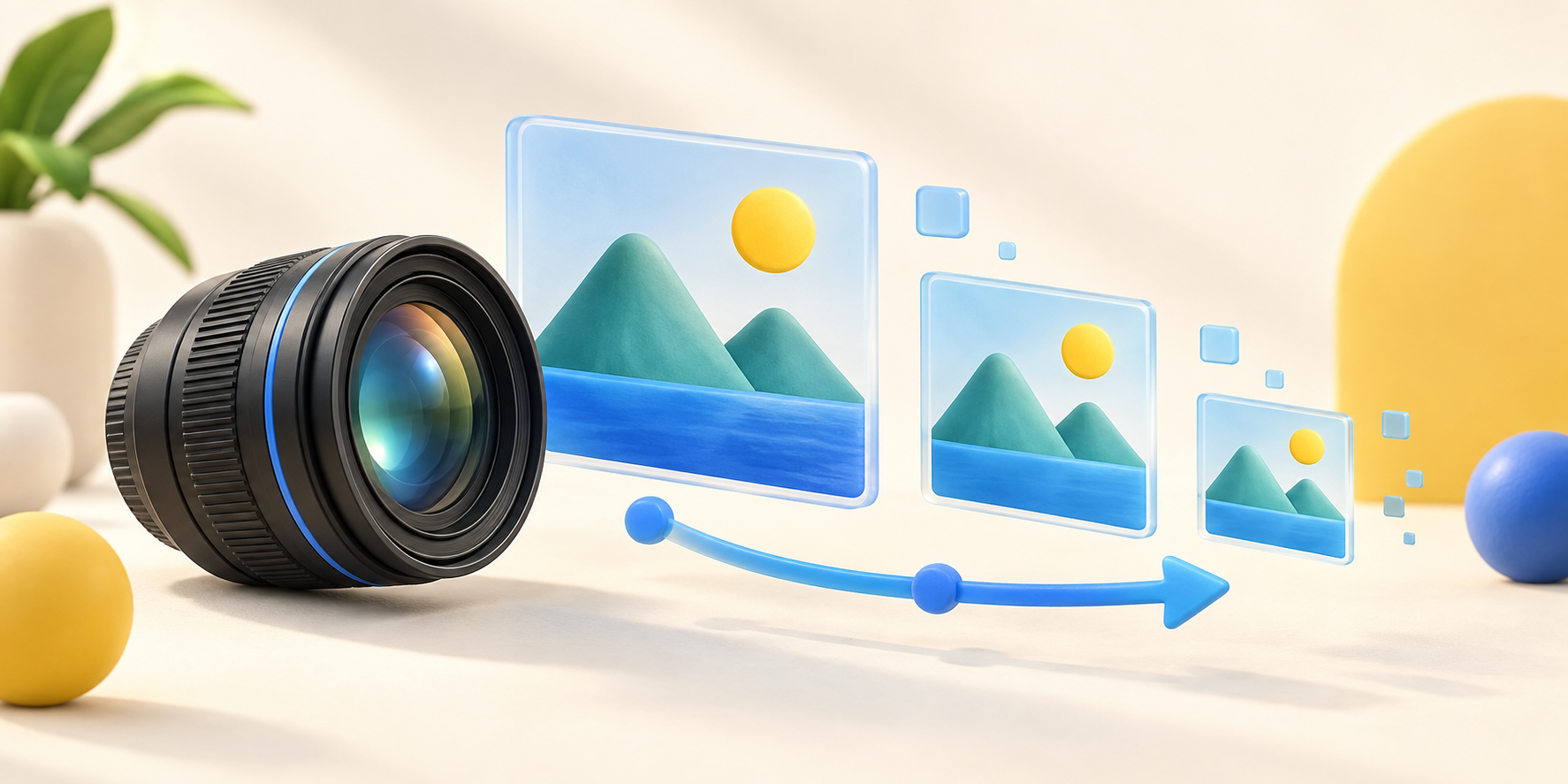
圧縮前のプロセス サイズ
ファイルが大きくなる主な原因は、品質設定ではなくピクセル サイズです。画像が Web ページ上で最大幅 1200 ピクセルのみを表示する場合は、6000 ピクセルの元の画像をアップロードする必要はありません。最初に実際の表示サイズに応じて拡大縮小し、次に圧縮を開始します。
コンテンツに応じて形式を選択します
写真は通常、WebP または JPEG に適しています。透明な背景が必要な場合は PNG または WebP を使用します。画像とテキストのスクリーンショットでは、エッジの鮮明さを維持することを優先する必要があります。フォーマットを間違えると、いくら画質を調整してもサイズと効果のバランスが難しくなります。
小さな調整でバランスを見つけます
一度に 1 つの要素のみを調整します。たとえば、最初に幅を修正し、その後品質を徐々に下げます。比較する場合は、実際の表示サイズと 100% の倍率を確認し、顔、文字の端、グラデーション、高コントラストの領域に特に注意してください。
配信前チェックリスト
- ファイル名には意味があり、空白や機密情報は含まれません。
- モバイル ネットワークでも高速に読み込むことができます。
- 圧縮による明らかなカラーバンディング、四角形、またはテキストのぼやけはありません。
- 後で再エクスポートできるように、元の非圧縮ファイルを保存しておきます。
結論
効果的な圧縮は、最小のファイルを盲目的に追求するものではなく、必要なデバイスとネットワークの条件下でユーザーが鮮明なコンテンツをすばやく表示できるようにします。